


ZArchiver
4.1629.00 レビュー
アプリの仕様
- バージョン
- 1.0.10
- 更新日
- ライセンス
- Free
- ダウンロード数
- 100,000,000+
- デベロッパー
- ZDevs
- カテゴリ
- ツール
- プラットフォーム
- Android, iOS
スクリーンショット
 分析者 AppCompare
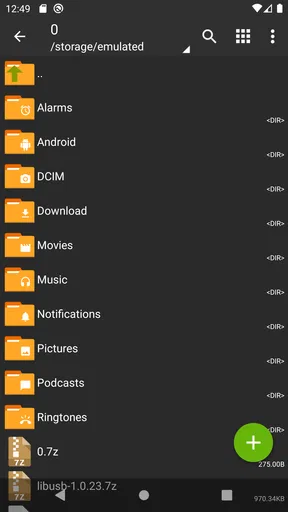
スマホに届いた資料をすぐ開きたいのに、見慣れない圧縮ファイルで止まってしまう。そんな場面で私が頼りにしているのが、ZArchiverです。これはZDevsが提供する無料のAndroid向けツールで、ファイルの圧縮や展開を中心に、端末内のファイルを扱えます。複雑な操作より、必要な場所を開いて目的のファイルを選ぶ流れが軸なので、圧縮アプリに慣れていない人も入りやすいと感じます。
まずは一つのファイルを展開する
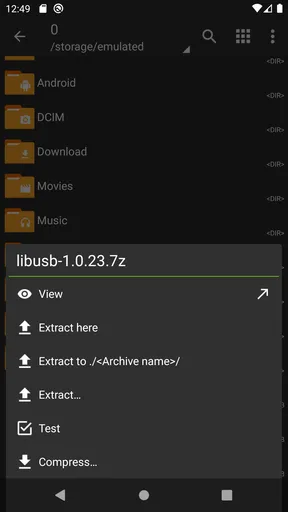
基本の使い方は、保存先のフォルダーを開き、圧縮ファイルを選んで展開することです。受け取った書類を確認したいときは、まず中身を一覧して必要なものだけ取り出す方法が便利です。全部を展開すると保存場所が散らかりやすいので、内容を見てから対象を選ぶ習慣をつけると、後で探す手間を減らせます。
たとえば、外出先でメール添付の資料を確認し、必要なPDFだけ端末の分かりやすいフォルダーへ置く、といった使い方です。展開先をその都度意識すれば、元の圧縮ファイルと取り出したファイルが混ざりにくくなります。私は、作業前に保存場所を決めておくことが、操作そのものと同じくらい大事だと思います。
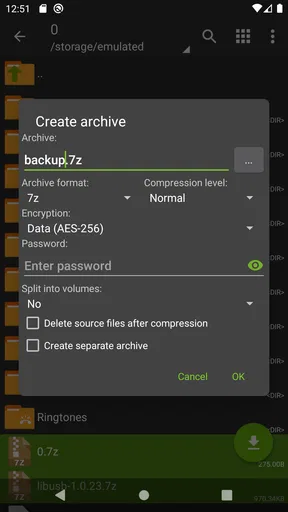
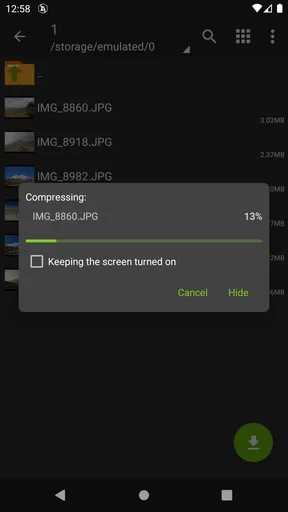
ファイルをまとめて渡したいときは、対象を選んで圧縮します。写真や書類を一つのまとまりにできるため、個別に探して送るより扱いやすくなります。ファイル名を見て内容が分かるようにしておけば、あとで自分が開くときにも迷いません。暗号化が必要な場面では、パスワードを設定できる点も役立ちます。ただし、受け取る相手にパスワードを別の方法で伝える段取りまで考えておきたいところです。
形式の幅と毎日の扱いやすさ
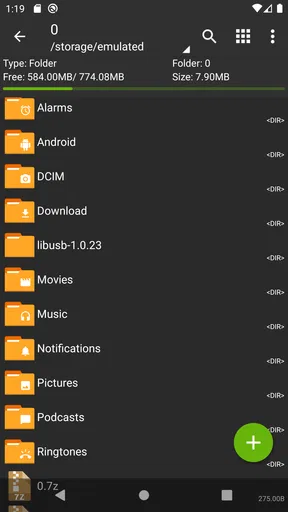
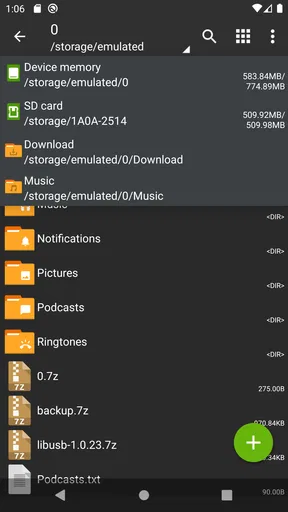
まず、ZArchiverを開いた瞬間から、そのシンプルで使いやすいインターフェースに感動しました。皆さんも同じ意見だと思いますが、見た目がごちゃごちゃしているアプリは使いにくいですよね。でも、このアプリはとても直感的に操作できるんです。
ファイルを圧縮したり、解凍したりするのって、結構面倒くさい作業だと思いませんか?でも、このアプリなら本当に簡単。例えば、ZIPやRARといった形式のファイルも、スムーズに扱うことができます。必要なファイルを選んで、ボタンをタップするだけで、あっという間に圧縮完了です。
対応形式を見分けて使い分ける
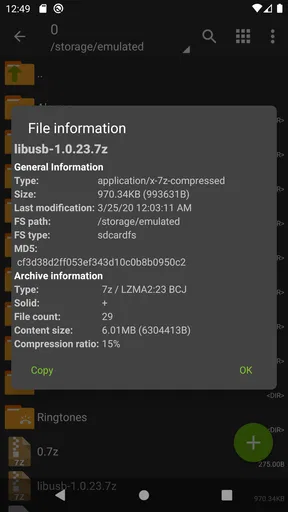
さらに、このアプリが対応しているファイル形式の多さには驚かされました。通常のZIPやRARだけでなく、7z、tar、gz、bzip2など、ほぼすべての形式に対応しています。これは、異なる形式のファイルを扱う必要がある方にとっては、本当にありがたい機能ですよね。
選ぶ前に読んでおきたい記事

Tile Explorerは中断や通信断からどこまで戻れるか

Uber Eatsの価値は料理選びから「待ち時間の見える化」へ

テレビのリモコンが見つからない夜に、スマホが頼れる一台になる理由

8 Ball Poolへ移る価値はあるか 狙いと手球の位置を読む対戦の魅力

Family Spaceの位置共有は、家族の連絡をどう穏やかにするか

キャンディークラッシュは失敗しても戻れるか あと一手の判断と中断時の注意点
形式の違いを意識するのは、仕事や趣味で複数の端末・サービスからファイルを受け取る人ほど大切です。たとえば、一般的なファイル管理アプリでは圧縮ファイルの中身を扱えなかったり、特定の形式に対応していなかったりすることがあります。そうしたとき、別の解凍アプリを探して切り替えるより、ひとつの場所で試せるのがこのアプリの強みです。一方、圧縮ファイルをほとんど受け取らず、写真や文書を閲覧するだけなら、端末に最初からあるファイル管理機能で十分かもしれません。
設定は使う場面に合わせて
もちろん、アプリを使いやすくするための設定も充実しています。テーマのカスタマイズができるので、お好みに合わせて見た目を変えられるのもポイントです。また、パスワードでの保護機能があるので、セキュリティ面でも安心できます。
設定を一度に細かく変えるより、まずは普段の画面で操作して、見づらさや手間を感じた部分だけ調整するのが私には合っています。テーマ変更は見た目の好みを整えるためのもので、ファイルの安全性そのものを高める設定とは分けて考えましょう。パスワード保護を使う場合も、忘れにくく、かつ他人に推測されにくい管理方法を選ぶのが現実的です。
「このアプリがあれば、ファイル管理が楽しくなる!」
さらに、特に気に入ったのが、バッチ処理機能です。複数のファイルを一度に圧縮したり解凍したりできるので、大量のファイルを扱う方には必須でしょう。
繰り返し作業を迷わず進める
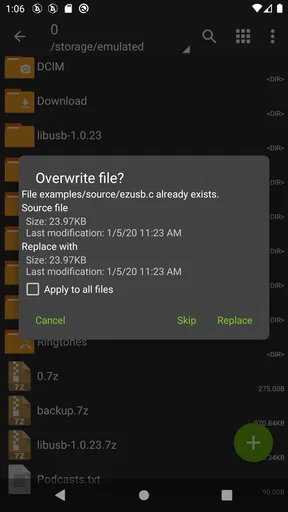
まとめて処理するときは、対象を選ぶ前に、同じ場所にあるファイルだけを扱うのか、別々の場所のものも含めるのかを確認すると失敗を減らせます。たとえば、旅行後に受け取った複数の資料を整理するなら、先に一時フォルダーへ集め、内容を確認してからひとまとまりに圧縮する流れが分かりやすいです。処理後は、できあがったファイルを開いて中身を確かめるところまでを習慣にすると、送り直しを避けやすくなります。
毎回同じ作業をする人は、よく使う保存場所やファイル名の付け方を自分なりに決めておくと、画面上で迷う時間が短くなります。これはアプリが自動で整理してくれるという話ではなく、選択ミスを防ぐための手順づくりです。特に複数ファイルを一括で扱うときは、実行前に選択対象を見直す一呼吸が大切です。
便利さの限界と向いている人
ファイルの整理、圧縮、展開をひと続きで済ませたい人には頼もしい一方、写真の閲覧やクラウド上の共同編集を中心にしたい人には、専用のファイル管理アプリや各サービスの公式アプリのほうが合う場合があります。また、圧縮形式によっては作成した側の設定やファイルの状態が影響するため、開けないときにアプリだけが原因とは限りません。元ファイルを再取得する、別の展開方法を試すなど、切り分けも必要です。
初めて使う人は、重要なファイルをいきなりまとめて処理せず、まず複製した小さなファイルで圧縮と展開を試すと安心です。慣れてきたら、必要なファイルだけ選ぶ、保存先を先に決める、処理後に中身を確認する、という順番を自分の定番にすると扱いやすくなります。100Mを超えるインストールがあり、平均評価は4.1。3歳以上を対象とする無料アプリで、現在のバージョンは1.0.10です。
毎日の道具として選ぶなら
さて、ZArchiverの魅力をたっぷりとお伝えしましたが、いかがでしたか?日常的にファイルを扱うことが多い方には、間違いなくおすすめのアプリです。使い勝手が良く、機能も豊富で、何より操作が簡単。これからも手放せないツールになりそうです。
圧縮ファイルをときどき開くだけの人にも試しやすく、複数形式を受け取る人や、端末上でまとめて整理したい人には特に価値があります。反対に、必要なのがファイルの閲覧だけなら、より単純な標準機能で足りることもあります。自分の作業が「開く・選ぶ・まとめる」に当てはまるかで判断するのがよいでしょう。
興味がある方は、ぜひダウンロードして試してみてくださいね!
メリット
- 直感的なインターフェースで操作が簡単。
- 多くのファイル形式に対応している。
- パスワード保護されたアーカイブも作成可能。
- 広告がなく快適に使用できる。
- 圧縮と解凍が高速で効率的。
デメリット
- 日本語サポートが不十分な場合あり。
- 一部の機能はルートアクセスが必要。
- ファイルサイズが大きい場合、動作が遅い。
- 初心者には少し難しい設定がある。
- バックアップ機能がやや制限されている。
ZArchiverに関するよくある質問
ZArchiverとは何ですか?
ZArchiverは、Androidデバイスでアーカイブファイルを管理するための強力なツールです。さまざまな形式の圧縮ファイルを作成、解凍、閲覧することができます。ユーザーはパスワード保護されたアーカイブも処理可能です。シンプルなインターフェースで使いやすさが特徴です。
ZArchiverは無料ですか?
ZArchiverは基本的には無料で利用できますが、広告が表示されることがあります。広告を削除したり、追加機能を利用したい場合は、有料版の購入を考慮することもできます。無料版でも十分な機能が備わっており、多くのユーザーにとって有用です。
どのファイル形式に対応していますか?
ZArchiverは、ZIP、RAR、7z、TAR、GZIP、BZIP2など、多くの圧縮形式をサポートしています。これにより、さまざまな形式のアーカイブを管理し、必要に応じて解凍または圧縮できます。幅広い形式に対応しているため、多用途で便利です。
ZArchiverは安全ですか?
ZArchiverは、信頼できる開発者によって提供されており、セキュリティ面でも評価が高いです。ただし、サードパーティからダウンロードする際は、信頼できるソースから入手することをお勧めします。公式のアプリストアからのダウンロードが最も安全です。
どのようにアーカイブを解凍しますか?
ZArchiverでアーカイブを解凍するには、アプリを開いて解凍したいファイルを選択し、「解凍」を選びます。パスワードが必要な場合は、適切なパスワードを入力してください。シンプルな操作で、初心者にも扱いやすい設計です。


